





















Şu anda okunuyor: WordPress Admin Şifresi Nasıl Sıfırlanır? (phpMyAdmin ile Kesin Çözüm)
-
01
WordPress Admin Şifresi Nasıl Sıfırlanır? (phpMyAdmin ile Kesin Çözüm)

WordPress Admin Şifresi Nasıl Sıfırlanır? (phpMyAdmin ile Kesin Çözüm)
WordPress yönetici şifrenizi unuttuğunuzda ilk başvuracağınız yöntem genellikle giriş ekranındaki “Parolanızı mı unuttunuz?” bağlantısıdır. Ancak, sunucunuzun e-posta servislerinde bir sorun varsa veya mail kutunuza sıfırlama bağlantısı düşmüyorsa sisteme giriş yapmanız imkansız hale gelebilir.
Endişelenmeyin; bu gibi durumlarda doğrudan veritabanı (phpMyAdmin) üzerinden şifre değiştirmek en garantili ve hızlı yöntemdir. Bu rehberde, e-postaya ihtiyaç duymadan WordPress şifrenizi nasıl manuel olarak değiştireceğinizi adım adım anlatacağız.
⚠️ KRİTİK UYARI: Veritabanı üzerinde yapacağınız işlemler hassastır. Olası bir hatada veri kaybı yaşamamak için işleme başlamadan önce mutlaka tam site yedeği (veritabanı dahil) almanızı öneririz.
Adım 1: Doğru Veritabanını Tespit Edin (wp-config.php Kontrolü)
Eğer sunucunuzda sadece tek bir WordPress sitesi barınıyorsa bu adımı atlayabilirsiniz. Ancak birden fazla kurulum varsa, yanlış sitenin şifresini değiştirmemek için doğru veritabanı adını bilmeniz gerekir.
-
Dosya Yöneticisine Erişin: FTP programı (FileZilla vb.) veya hosting panelinizin (cPanel/Plesk) “Dosya Yöneticisi” kısmına girin.
-
Dosyayı Bulun: Sitenizin ana dizininde (genellikle
public_htmliçindedir) bulunanwp-config.phpdosyasını bulun ve düzenleme modunda açın. -
Veritabanı Adını Not Edin: Dosya içerisinde
DB_NAMEsatırını aratın. Şuna benzer bir kod göreceksiniz:define( 'DB_NAME', 'veritabani_adi_burada' );
Burada tırnak işaretleri arasında yazan isim, üzerinde işlem yapacağımız veritabanıdır.
Adım 2: phpMyAdmin ile Veritabanına Bağlanın
Veritabanı ismini öğrendikten sonra, hosting kontrol panelinize (cPanel, Plesk veya DirectAdmin) geri dönün.
-
phpMyAdmin’i Açın: Veritabanı araçları bölümünden phpMyAdmin uygulamasını başlatın.
-
Veritabanını Seçin: Sol menüde listelenen veritabanları arasından, az önce not ettiğiniz ismi bularak üzerine tıklayın.
-
Kullanıcı Tablosunu Bulun: Açılan tablolar listesinde sonu
_usersile biten tabloyu bulun (Genelliklewp_usersşeklindedir ancak güvenlik nedeniylexyz_usersgibi farklı bir ön ek de olabilir). Bu tabloya tıklayın.
Adım 3: Şifreyi MD5 Formatında Güncelleyin
Artık kullanıcıların listelendiği ekrandasınız. Admin kullanıcısını bularak şifreyi değiştirme işlemine geçebiliriz.
-
Düzenle (Edit) Butonu: Şifresini değiştirmek istediğiniz kullanıcı adının (genellikle ‘admin’ veya sizin belirlediğiniz kullanıcı adı) bulunduğu satırı bulun ve yanındaki “Düzenle” (Edit) butonuna tıklayın.
-
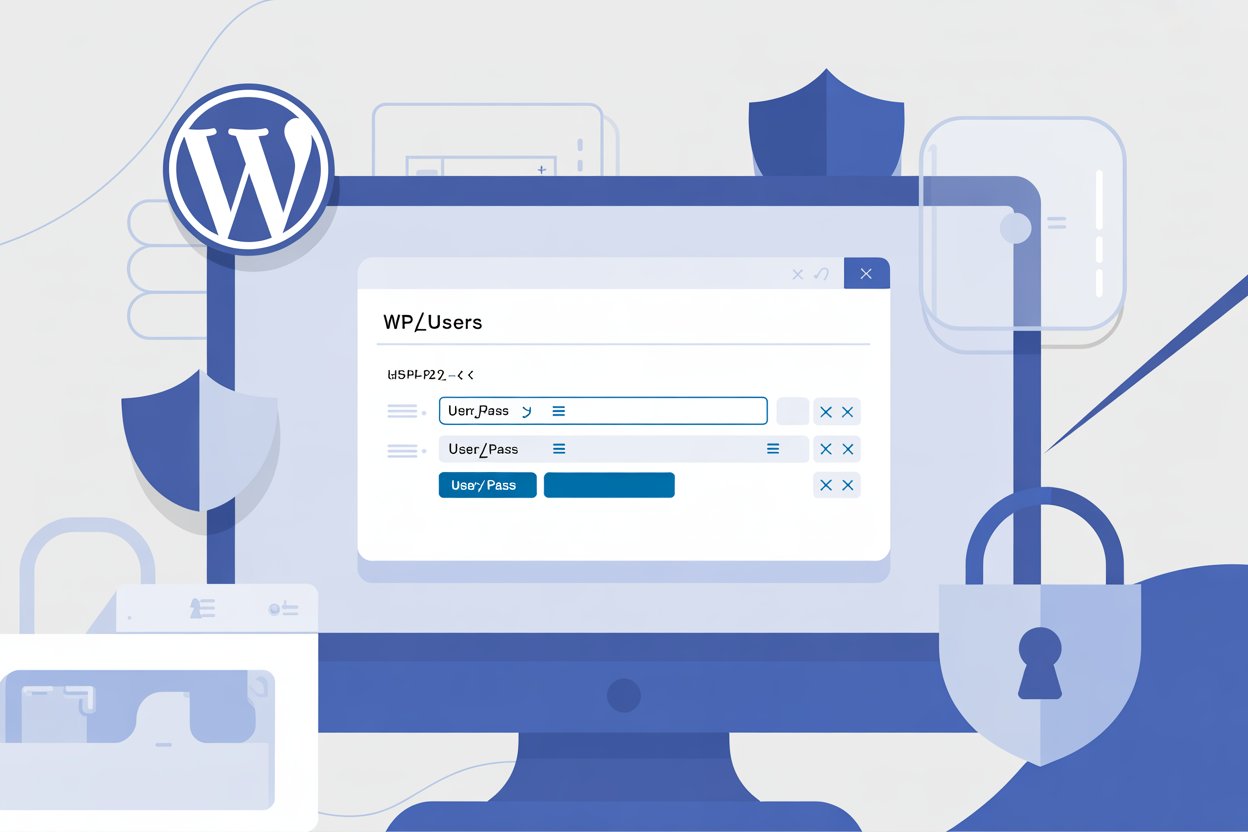
Şifre Alanını Bulun: Açılan formda
user_passsatırını bulun. Buradaki karmaşık karakterler (harf ve rakamlar), mevcut şifrenizin şifrelenmiş halidir. -
MD5 Seçimi (En Önemli Kısım):
-
Değer (Value) Kısmı:
user_passsatırındaki mevcut karışık yazıyı silin ve yeni şifrenizi buraya düz metin olarak yazın. -
İşlev (Function) Kısmı: Şifreyi yazdığınız kutucuğun hemen solundaki açılır menüden MD5 seçeneğini mutlaka seçin.
-
Neden? WordPress şifreleri veritabanında düz metin olarak saklamaz. MD5 seçimi, yazdığınız şifreyi WordPress’in anlayacağı güvenli bir formata dönüştürür.
-
-
Kaydedin: İşlemleri yaptıktan sonra sayfanın sağ alt kısmında bulunan “Git” (Go) butonuna tıklayarak değişiklikleri kaydedin.
Sonuç
Tebrikler! Veritabanı üzerinden şifrenizi başarıyla güncellediniz. Artık siteadresiniz.com/wp-admin adresine giderek belirlediğiniz yeni şifre ile giriş yapabilirsiniz.
Giriş yaptıktan sonra güvenlik önlemi olarak WordPress panelinizdeki Kullanıcılar > Profil sayfasından şifrenizi tekrar güncellemeniz iyi bir pratik olacaktır.